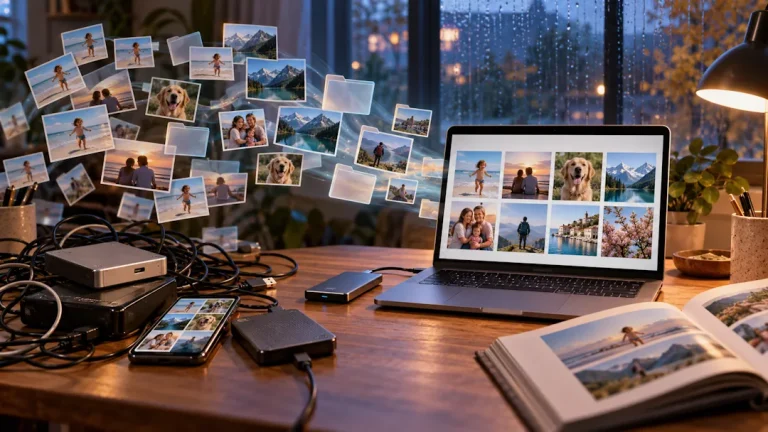
Vi tar flere bilder enn noen gang, men finner færre av dem igjen. I 2025 ble det anslått at mennesker tok over 2 billioner bilder globalt, og det meste skjer med mobilen. Det betyr milliarder av nye filer hver eneste dag, mange av dem lagret både på telefon, PC, ekstern harddisk, sky, gamle backupmapper med navn som «NY BACKUP ENDELIG SISTE VERSJON 7 – COPY».
Hvem har vel ikke en gammel harddisk i en skuff, en mappe fra en tidligere PC, en eksport fra Google Photos, en iPhone-backup, noen WhatsApp-bilder, litt Dropbox, litt OneDrive og en «midlertidig» mappe som har overlevd tre maskiner og to livsfaser? Det digitale rotet har blitt vår tids loftsbod. Vi legger stadig mer inn, men husker stadig mindre av hva som ligger der.
Samle bilder og filer på en ekstern SSD før du rydder
Den beste strategien er ikke å begynne å slette i panikk. Først bør alt kopieres til én romslig ekstern SSD, gjerne i én hovedmappe med undermapper etter kilde, for eksempel:
- Bilder fra gammel PC
- Mobilbackup 2018
- Google Photos eksport
- Ekstern disk gammel
- Dokumenter backup
Da beholder du sporbarheten mens du rydder. Først når alt er samlet, kan du kjøre duplikatsjekk. Og helst bør du ha én ekstra sikkerhetskopi før du begynner å slette, for en duplikatfinner er et verktøy, ikke en tankeleser.

Gratisprogrammer for å finne duplikater og organisere bilder
Når alt er kopiert over og originalene ligger trygt, begynner selve ryddejobben. Du trenger heldigvis ikke åpne hver eneste mappe og sammenligne filene selv. Det finnes flere gratisverktøy for Windows som kan hjelpe deg med å finne duplikater, sammenligne nesten like bilder og få orden på det du vil beholde.
- AllDup er kanskje det beste førstevalget hvis du vil finne duplikater på tvers av både bilder, dokumenter, videoer og andre filer. Programmet kan søke etter duplikater basert på innhold, filegenskaper og også lignende bilder og musikkfiler.
- Czkawka er et moderne open source-alternativ som finner duplikatfiler, tomme mapper, store filer og lignende bilder. Det er spesielt interessant fordi det også kan finne bilder som ikke er helt identiske, for eksempel bilder med ulik oppløsning eller små endringer.
- AntiDupl.NET er mer spesialisert mot bilder. Det sammenligner bildeinnhold og kan finne både identiske og lignende bilder i mange vanlige bildeformater.
- digiKam passer best etter den første opprydningen. Det er ikke bare en duplikatfinner, men et komplett bildearkiv med tagging, ansiktsgjenkjenning, geotagging og organisering. Nyere versjoner har også fått forbedringer på Windows 11, databaseytelse og ansiktsgjenkjenning.
- XnView MP og FastStone Image Viewer er gode til selve organiseringen etterpå. XnView har batch rename, metadataredigering og bred formatstøtte, mens FastStone er gratis for privat og pedagogisk bruk og har praktiske funksjoner som batch rename basert på EXIF-dato.
Anbefalt rekkefølge for å rydde i bilder og filer
Start med AllDup eller Czkawka for å finne eksakte duplikater. Det er den tryggeste fasen, fordi identiske filer faktisk er identiske.
Deretter kan du bruke AntiDupl.NET eller Czkawkas funksjon for lignende bilder til å finne nesten-duplikater, som WhatsApp-versjoner, nedskalerte bilder, redigerte kopier og gamle eksportvarianter.
Til slutt bruker du digiKam, XnView MP eller FastStone til å organisere det som er igjen.
Begreper du møter når du organiserer bilder
- Metadata: Informasjon som følger med bildefilen, for eksempel dato, kameramodell og sted.
- EXIF: En type metadata som kameraet eller mobilen lagrer, blant annet opptakstidspunkt og kamerainnstillinger, og noen ganger GPS-posisjon.
- Tagging: Å merke bilder med søkeord som «familie», «ferie» eller «hytta», slik at de blir enklere å finne igjen.
- Geotagging: Å knytte et bilde til stedet der det ble tatt.
- Duplikater og lignende bilder: Eksakte duplikater har identisk filinnhold. Lignende bilder kan være ulike versjoner av samme motiv og bør vurderes før du sletter noe.
- Oppløsning: Hvor mange bildepunkter et bilde består av. Høyere oppløsning gir rom for større utskrifter og mer beskjæring, men betyr ikke automatisk bedre bildekvalitet.
- Komprimering: Å redusere filstørrelsen. Noen metoder bevarer all bildeinformasjon, mens andre fjerner detaljer for å spare plass.
- Batch rename: Å endre navn på mange filer samtidig, for eksempel ved å bruke datoen bildene ble tatt og et løpenummer.
- Synkronisering: Å holde filer oppdatert på tvers av enheter eller lagringssteder. Sletting kan også bli overført, så synkronisering er ikke i seg selv en sikkerhetskopi.
- SSD: En lagringsenhet uten bevegelige deler, i motsetning til en mekanisk harddisk.
Slik sletter du duplikatbilder uten å miste originalene
Det fristende er å trykke «delete all duplicates» og føle seg som digital Marie Kondo med lett panikk i blikket. Ikke gjør det.
Begynn med å sjekke hva programmet faktisk har funnet. Eksakte duplikater har identisk filinnhold, selv om filnavn og plassering kan være forskjellige. Lignende bilder kan være nedskalerte kopier, redigerte versjoner eller forskjellige bilder tatt rett etter hverandre. De bør ikke behandles som om de var identiske.
Gå gjennom treffene gruppevis, og bestem hvilken fil du vil beholde før du markerer resten. Når bildene finnes i flere versjoner, bør du se etter:
- Originalen: Behold den hvis du har den, gjerne sammen med redigeringer du er fornøyd med.
- Oppløsningen: En liten kopi fra en meldingstjeneste bør ikke erstatte originalbildet i full størrelse.
- Metadataene: Opptaksdato, sted og annen bildeinformasjon kan være verdifull når du skal organisere arkivet.
- Datoen: Sjekk når bildet faktisk ble tatt. Filens opprettelsesdato kan være datoen det ble kopiert eller eksportert.
- Sammenhengen: En kopi i en prosjektmappe eller et ferdig fotoalbum kan ha en funksjon selv om bildet finnes et annet sted.
Er du usikker, flytt de aktuelle filene til en egen mappe merket «Til gjennomgang» før du sletter dem permanent. Behold mappestrukturen hvis verktøyet støtter det, slik at du vet hvor filene kom fra.
Målet er å beholde bildene og versjonene som betyr noe, i et arkiv du faktisk finner fram i.
Lag en fotobok av favorittbildene dine
Når du først går gjennom bildene, kan du samle favorittene i en fotobok. Da får minnene en fysisk plass i bokhylla, og du har noe å ta fram, bla i og vise fram når familie eller venner er på besøk. Ingen trenger å huske hvilken disk bildene ligger på, eller hva passordet var.
Jeg har brukt CEWE fra Japan Photo og vært veldig fornøyd med resultatet. Fotoknudsen er et annet alternativ, og du kan også se utenfor Norge: Blurb tilbyr flere formater, papirtyper og muligheter for egne bokoppsett, mens Mixbook har mange ferdige maler du kan tilpasse. Sammenlign format, papirtype og totalpris med ekstra sider og frakt. Ved bestilling fra utlandet bør du også sjekke levering til Norge, leveringstid og eventuelle tilleggskostnader før du bruker en hel kveld på å lage boken.
Begynn med noe overkommelig: én ferie, ett år eller en samling gamle familiebilder. Velg ut bildene som forteller historien, og legg til noen korte tekster om hvem, hvor og når. Det som virker selvsagt i dag, er ikke nødvendigvis like lett å huske om tjue år.
Og en fotobok i julegave er tross alt hyggeligere enn en ekstern disk merket «NY BACKUP ENDELIG SISTE VERSJON 7 – COPY».
Rydd i bildearkivet på mørke høst- og vinterkvelder
Når regnet slår mot ruta og vinden rusker i trærne, kan det passe å ta en ryddeøkt i det digitale rotet. Loft, kjeller og garasje kan vente. Denne gangen er det mapper, skyer og eksterne disker som står for tur. Forskjellen er at en pappeske sjelden kopierer seg selv tre ganger fordi du byttet telefon.
Du trenger ikke få orden på hele det digitale livet på én kveld. Ta én gammel disk, én backupmappe eller ett bildeår om gangen. Det kommer flere mørke kvelder.
Belønningen er mer enn ledig lagringsplass. Underveis dukker kanskje ferien du nesten hadde glemt opp, et gammelt familiebilde eller et øyeblikk du ikke visste at noen hadde fanget. Da blir opprydningen også et gjensyn.
Vi tar bilder for å huske. Da må vi også kunne finne dem igjen.

